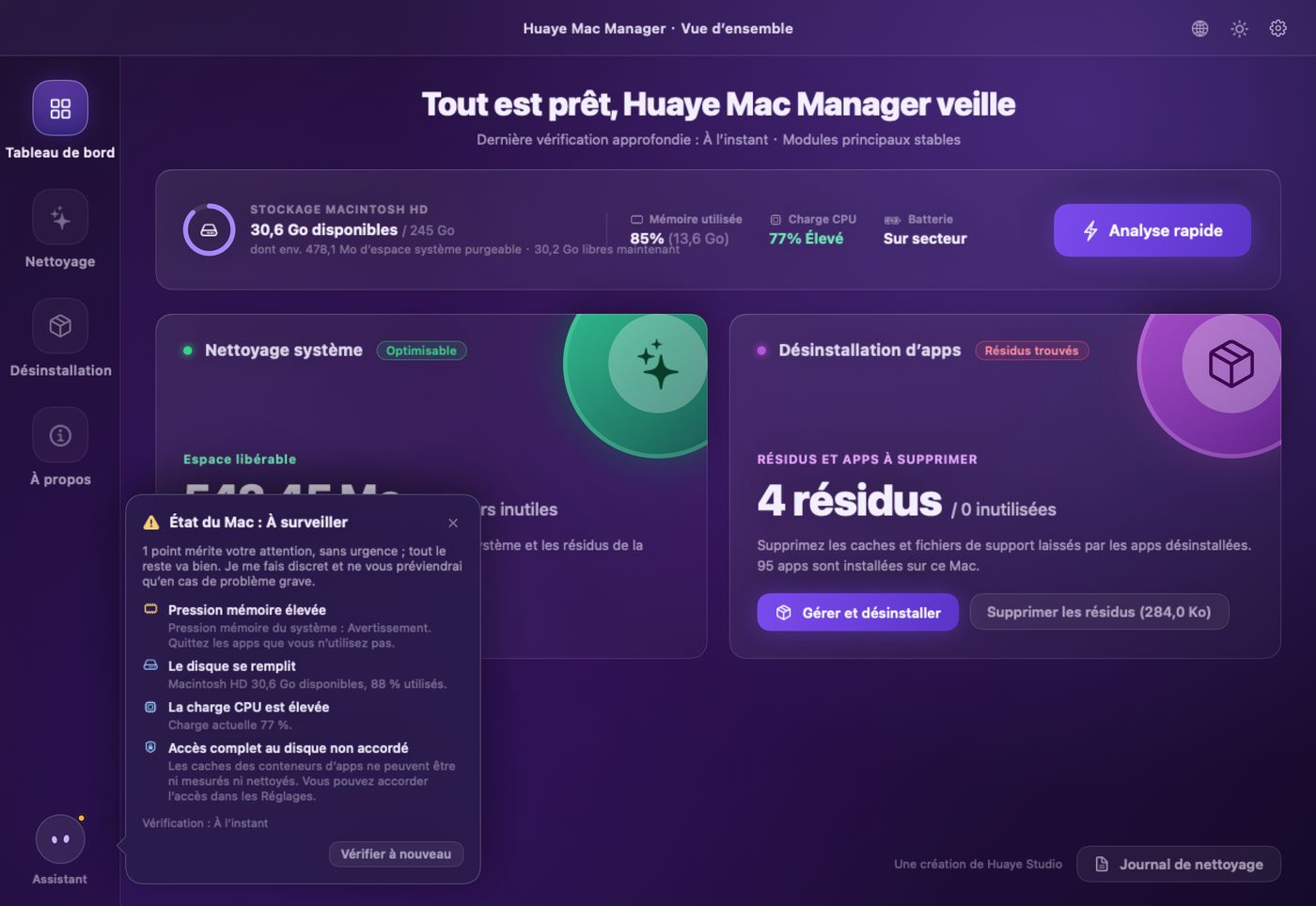
Nettoyage système, désinstallation d’apps et panneau matériel dans la barre des menus : trois tâches, bien faites. La v2 a été réécrite en Swift natif et ne pèse que 4 Mo. Tout se passe sur votre Mac, et chaque suppression passe un contrôle de sécurité des chemins et laisse une trace dans un journal d’audit.

Fini Electron : tout a été réécrit en Swift + SwiftUI, sans moteur de navigateur intégré ni scripts. L’apparence et l’usage restent familiers, mais la taille, la vitesse et les sensations changent de catégorie. Depuis la v2.1, l’app parle 13 langues.
Conçu avec Swift + SwiftUI / AppKit, il lit l’état du matériel et l’occupation du disque directement via les API du système. Il démarre vite et reste dans la barre des menus sans traîner de moteur de navigateur.
4 Mo à télécharger, environ 8,6 Mo une fois installé : environ un vingt-cinquième de l’ancienne version. Téléchargé en quelques secondes.
Français, English, 简体中文, 繁體中文, 日本語, 한국어, Deutsch, Español (Espagne / Amérique latine), Português, Italiano, Bahasa Indonesia et हिन्दी. L’app suit la langue du système ; l’icône en forme de globe dans la barre de titre permet de changer instantanément.
Le thème sombre violet d’origine, un nouveau thème clair et lumineux, ou le suivi automatique de l’apparence du système. Le panneau de la barre des menus suit aussi.
Il vérifie votre Mac à chaque lancement, donne un bref rapport puis se fait discret. Il ne vous alerte que si le disque est presque plein ou si le Mac surchauffe sérieusement, et au plus une fois toutes les 12 heures pour un même problème.
Installez simplement par-dessus : réglages, journaux de nettoyage, licence et période d’essai sont conservés. Aucune réactivation nécessaire.
Durée d’analyse mesurée avec l’analyse rapide intégrée sur le même Mac (Apple M4) ; la durée réelle dépend du volume de caches et de l’état du disque.
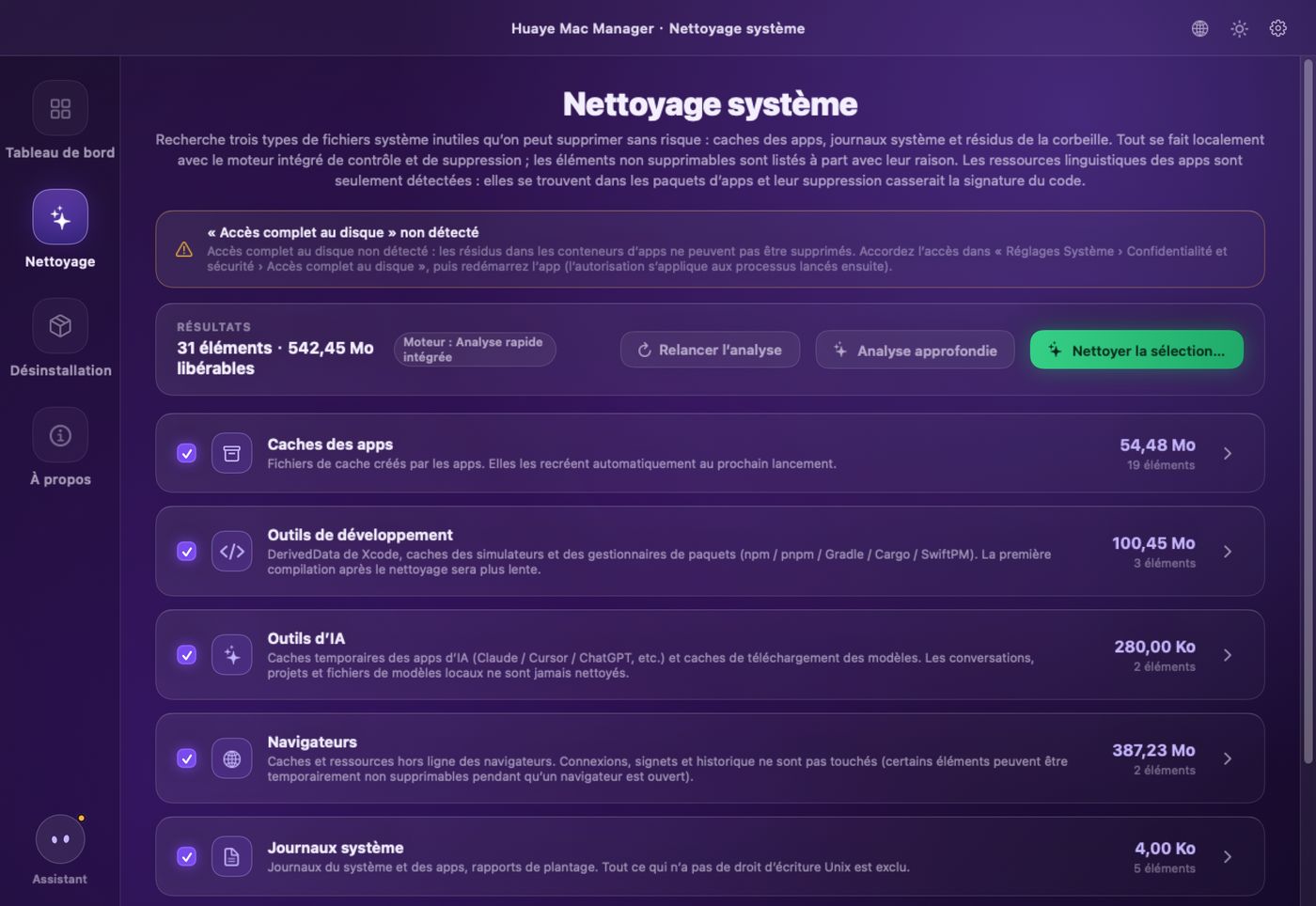
Six catégories : caches des apps, outils de développement, outils d’IA, navigateurs, journaux système et corbeille. Le contenu protégé, comme les ressources linguistiques des paquets d’apps ou les caches en cours d’utilisation, est compté mais jamais supprimé.
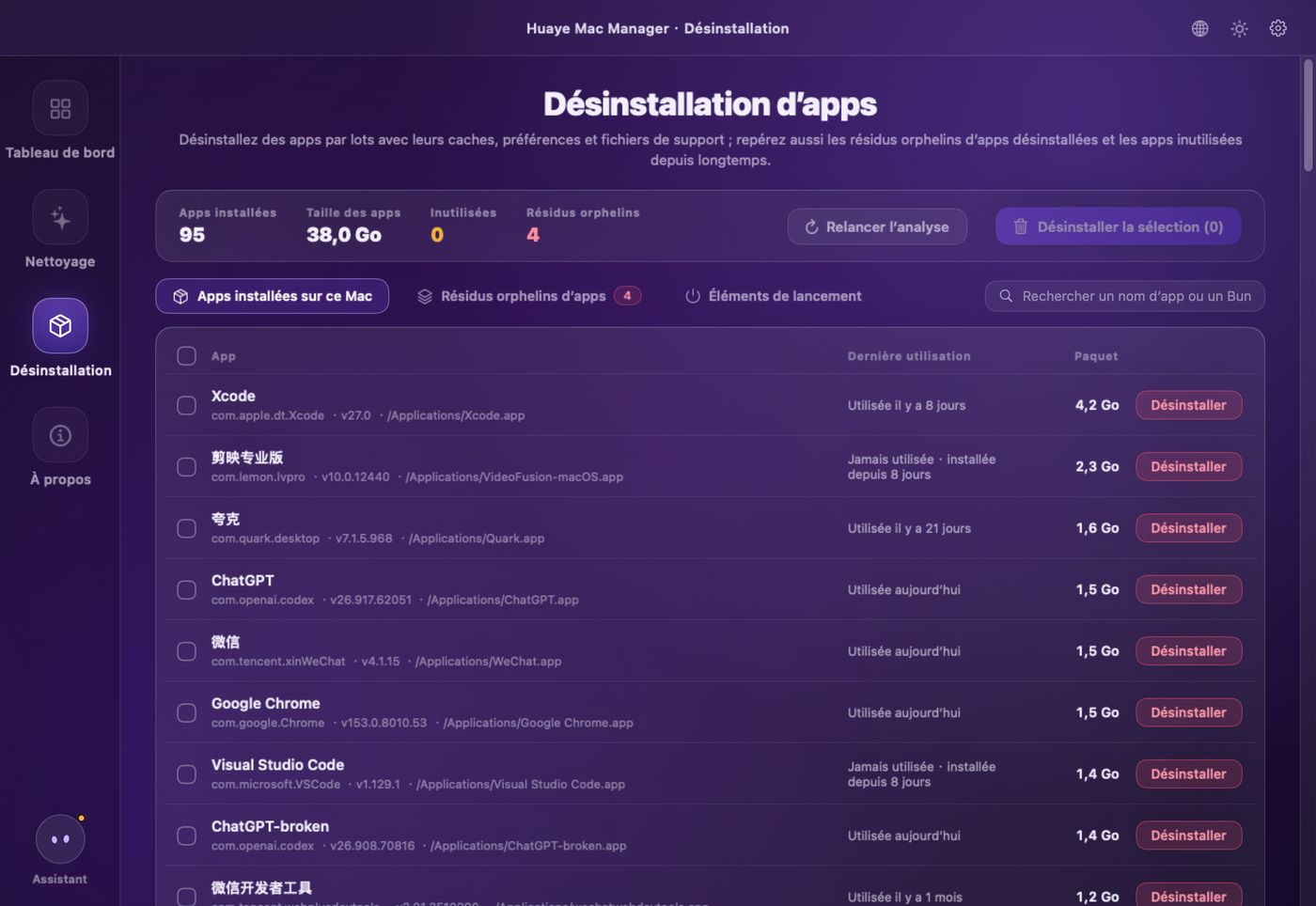
Désinstallez les apps avec leurs caches et fichiers de support, et retrouvez les résidus orphelins d’apps déjà supprimées. La correspondance des résidus est strictement délimitée : les apps aux noms proches ne sont jamais touchées.
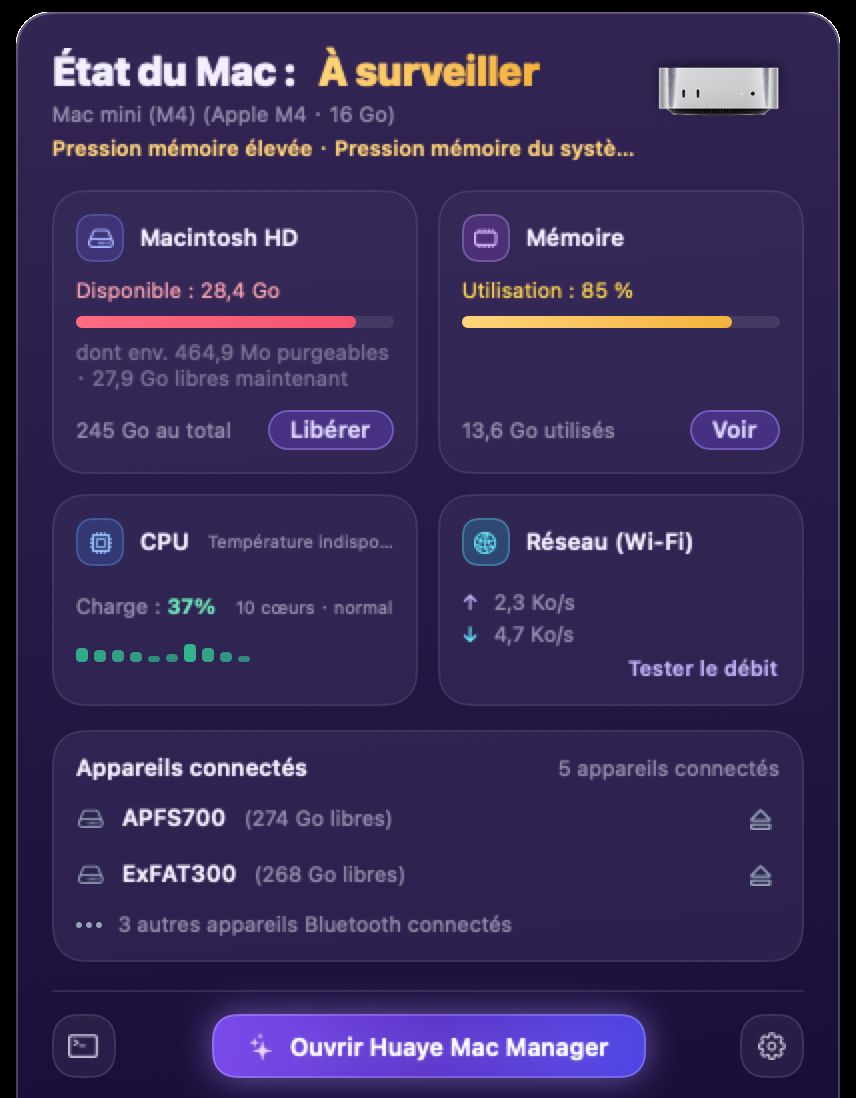
Un clic sur l’icône de la barre des menus affiche l’état du Mac, le disque, la mémoire, le CPU, le réseau et les appareils externes, avec en prime un test de débit et l’éjection sécurisée des disques externes.
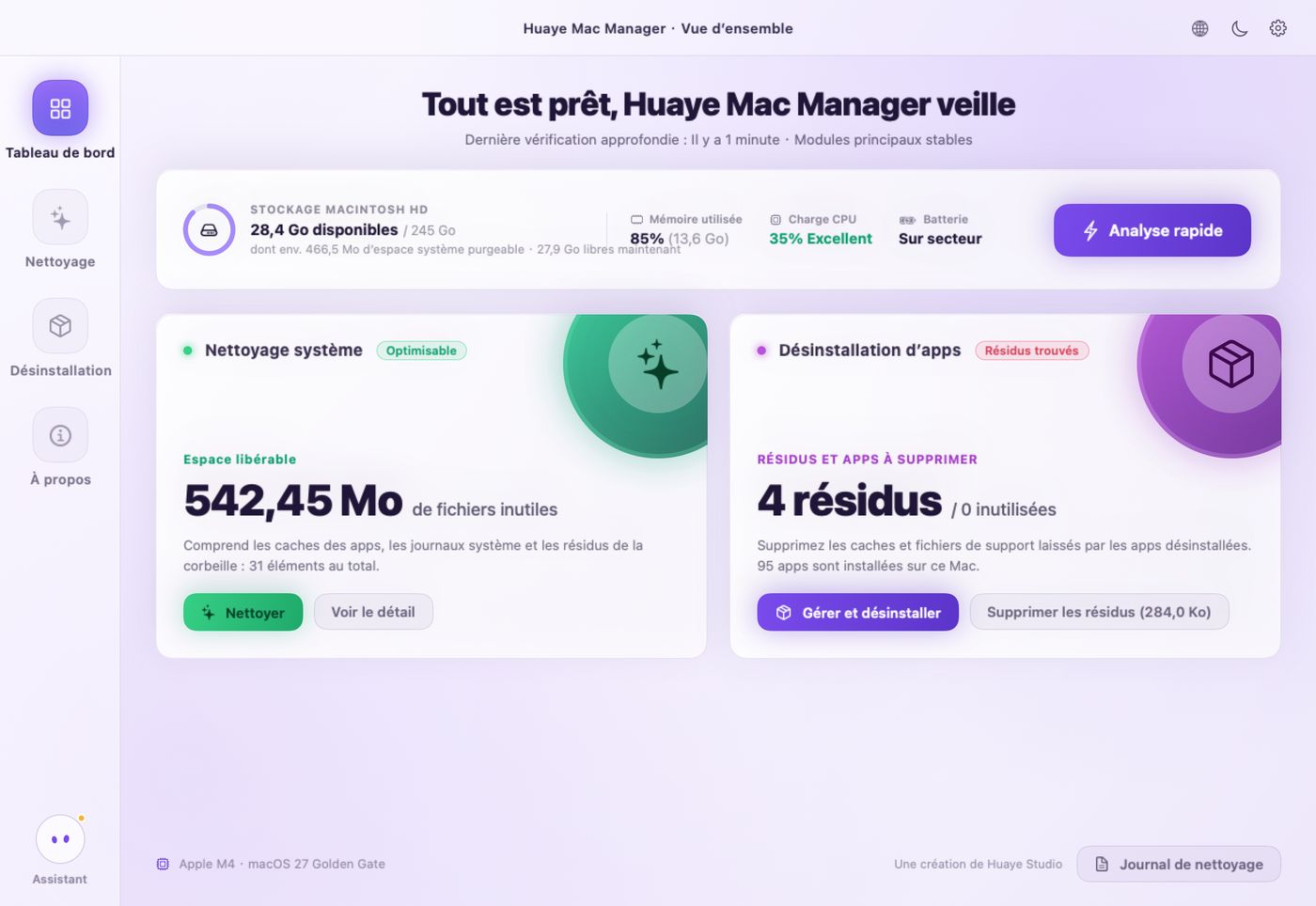
À chaque lancement, l’assistant de la barre latérale vérifie votre Mac : disque, CPU, température, pression mémoire, autorisations, licence et dernier nettoyage. Il résume tout dans une bulle qui se referme seule après quelques secondes.
Pas un slogan, mais quatre mécanismes vérifiables.
Chaque suppression passe par le même contrôle de sécurité et la même liste autorisée ; les chemins système critiques sont refusés d’office.
Chaque suppression est inscrite dans un journal d’audit local, consultable à tout moment dans le journal de nettoyage.
L’app ne se connecte que dans deux cas : quand vous cliquez sur « Tester le débit », et pour une recherche de mises à jour au plus une fois par jour, qui télécharge seulement un fichier d’informations de version depuis notre site sans envoyer aucune information sur l’appareil ou l’utilisateur — désactivable. Pas de compte, pas de télémétrie.
Ni compte, ni synchronisation cloud. Quitter l’app arrête tous les processus en arrière-plan.


Le premier lancement ouvre un essai de 14 jours avec toutes les fonctions, sans inscription. Ensuite, le panneau de la barre des menus, le bilan de santé et l’analyse restent gratuits pour toujours ; le nettoyage et la désinstallation nécessitent une licence.
Mise à niveau : quittez l’ancienne version depuis son icône dans la barre des menus, puis installez par-dessus. Réglages, journaux et licence sont conservés.
Non. L’app est signée avec un Developer ID Apple et notarisée par Apple : elle s’ouvre d’un double-clic, sans avertissement « développeur non identifié ».
C’est facultatif. Il permet de nettoyer aussi les résidus des conteneurs d’apps ; redémarrez l’app après l’avoir accordé. Il ne couvre pas les chemins appartenant à root comme /var/log.
Chaque suppression passe le contrôle des chemins et la liste autorisée ; les chemins système critiques sont refusés. Chaque élément supprimé reste consultable dans le journal de nettoyage.
13 langues : français, English, 简体中文, 繁體中文, 日本語, 한국어, Deutsch, Español (Espagne / Amérique latine), Português (Brésil), Italiano, Bahasa Indonesia et हिन्दी. Par défaut, l’app suit la langue préférée de macOS ; changez-la avec l’icône en forme de globe dans la barre de titre ou dans Réglages › Apparence › Langue, avec effet immédiat.
Oui. La v2 est un binaire universel : Apple Silicon et Intel utilisent le même téléchargement. macOS 13 ou ultérieur est requis.
Non. Quittez l’ancienne version depuis son icône dans la barre des menus et glissez la nouvelle dans Applications ; réglages, journaux de nettoyage, licence et période d’essai sont conservés. L’accès complet au disque est lié à la signature : réactivez-le et redémarrez l’app après la mise à niveau.
Non. Il n’y a ni compte ni synchronisation cloud. L’app ne se connecte que pour les tests de débit que vous lancez et une recherche de mises à jour quotidienne qui n’envoie aucune information sur l’appareil ou l’utilisateur (désactivable dans les réglages).
 Huaye Mac Manager